
フィリピンSmart SIMカード登録方法【初心者でも10分で完了】
|
【完全版】フィリピン Smart SIMカード登録方法(初心者でも10分でできる)
フィリピンへ留学や旅行に行く際、多くの方が悩むのが現地でのインターネット環境だと思います。「海外ではポケットWiFiをレンタルしないといけないのでは?」と思う方も多いですが、実はフィリピンではSIMカードをスマートフォンに入れて簡単な設定をするだけで、日本と同じようにインターネットを利用することができます。 この記事で紹介する方法を使えば、わざわざ高額なポケットWiFiを契約する必要はありません。SIMカードをスマートフォンに差し替え、設定を行うだけで、すぐにネットに接続できるようになります。 以前は、コンビニやスーパーなどで販売されているプリペイドカードを購入し、コードを入力して通信を利用する方法が一般的でした。しかし現在では、SIMカードとスマートフォンのアプリを使うことで、より簡単にデータ通信の管理やチャージ(ロード)ができるようになっています。 フィリピンには主に2つの大手通信キャリアがあります。それが Globe Telecom と Smart Communications です。 今回はその中でも、日本人の留学生や旅行者にも利用者が多い Smart Communications のSIMカードについて、SIMカードの登録方法からアプリを使った設定を分かりやすくお伝えします。 なお、この記事では主に ・SIMカードの登録方法 ・公式アプリの設定方法 の2つについて詳しく説明しています。 フィリピンでは現在、SIMカードの登録が法律で義務化されています。 そのため、Smart Communications のSIMカードを購入した場合でも、オンライン登録をしないと数日後にSIMが停止されます。 しかし実際には ・登録画面が英語 ・入力項目が多い ・パスポートアップロードが必要 など、初めての人にはかなり分かりづらいです。 この記事ではスマホ初心者でも迷わないように完全解説します。 フィリピン旅行や留学を予定している方は、ぜひこの記事を参考にして、現地でスムーズにスマートフォンを使えるよう準備しておきましょう。
|
|||
|
SmartとGlobeどちらがいい?
フィリピンには2つの大手通信会社があります。・Smart ・Globe 都市部ではどちらも問題なく使えますが 地方ではSmartの方が電波が強い地域もあります。 |
|||
|
Smart SIM登録前に準備するもの
まずは登録前に次の3つを用意してください。① Smart SIMカード フィリピンの空港、ショッピングモール、コンビニなどで購入できます。 ② パスポート 外国人の場合はパスポートで本人確認を行います。 ③ インターネット接続 WiFiを使って登録するとスムーズです。 |
|||
|
STEP1 Smart SIMカードをスマートフォンに入れる 手順 1.スマートフォンの電源を切る 2.SIMカードトレーを開ける 3.Smart SIMカードを挿入する 4.スマートフォンの電源を入れる SIMカードは、iPhoneの場合は側面の小さな穴にSIMピンを差してトレーを開けることで取り出せます。Androidもほぼ同じ構造です。 電源を入れると、スマートフォンが自動的に通信キャリアを認識します。 画面上部のアンテナ表示の横に Smart ・LTE ・4G ・5G などの表示が出れば、SIMカードは正常に読み込まれています。 もし「SIMなし」などと表示される場合は、SIMカードの向きが間違っている可能性がありますので、一度取り出して確認してください。 |
|||
|
STEP2 SIM登録サイトにアクセス
SIMカードをスマートフォンに入れたら、次にSIMカード登録を行います。現在フィリピンでは法律により、すべてのSIMカードを登録する必要があります。登録を行わないと、数日後にSIMカードが停止される可能性があります。 まずスマートフォンのブラウザ(SafariやChromeなど)を開き、以下のサイトにアクセスします。 Smart SIM登録サイト https://simreg.smart.com.ph このサイトでSIMカードの登録を行います。 通信が不安定な場合は、ホテルや語学学校などのWiFiに接続して登録することをおすすめします。 |
|||
|
STEP3 電話番号を入力する
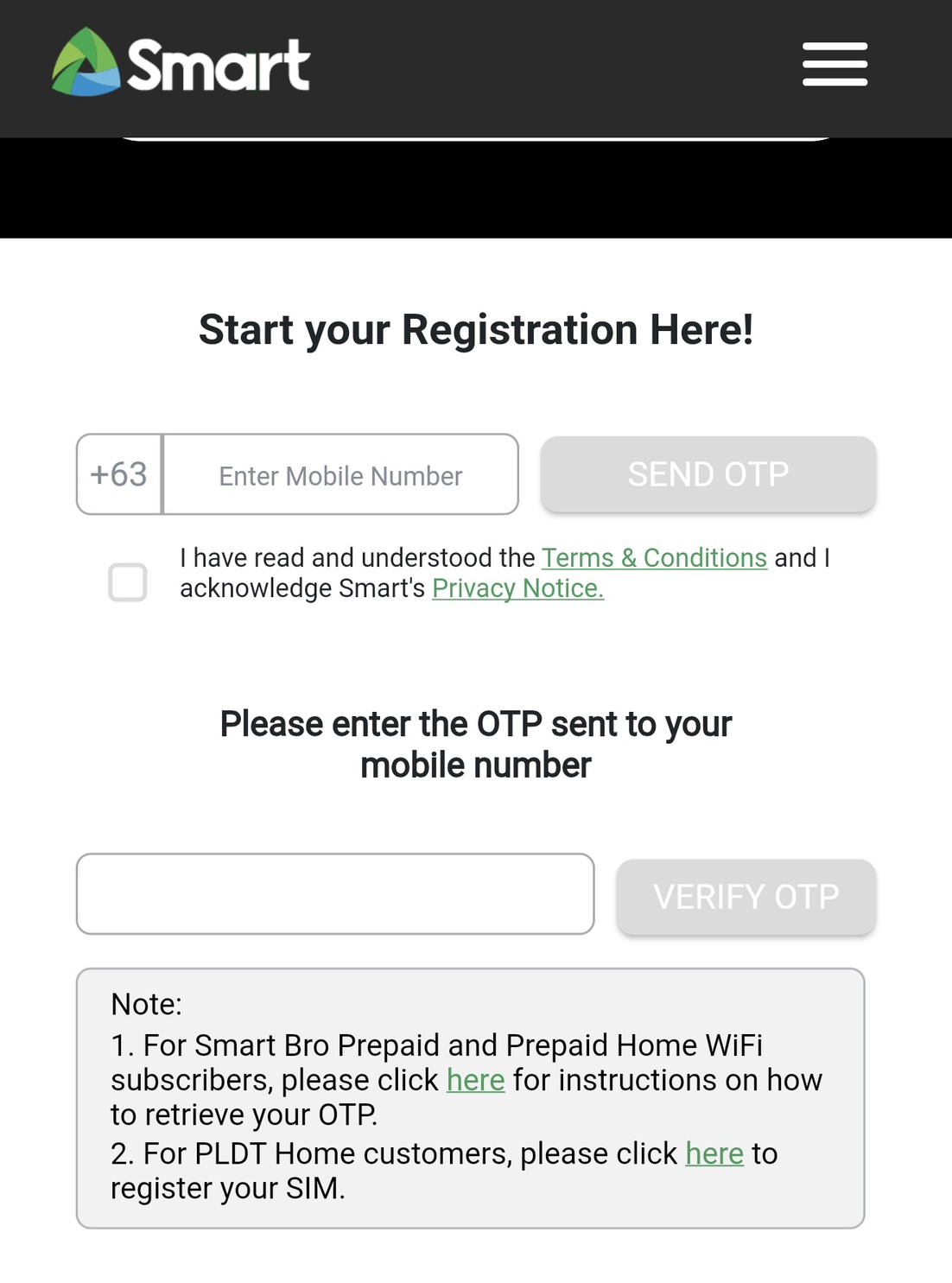
画面に表示される英語「Enter your mobile number」 日本語訳「携帯電話番号を入力してください」 SIMカードにはそれぞれ電話番号が割り当てられています。 電話番号の例 0917XXXXXXX 0998XXXXXXX SIMカードのパッケージに書かれていることもありますが、分からない場合はスマートフォンの設定やSMSから確認できることもあります。 電話番号を入力したら Send OTP ボタンを押します。 |
|||
|
STEP4 OTP(認証コード)を入力
「Send OTP」を押すと、SMSで**OTP(ワンタイムパスワード)**が送られてきます。メッセージの例 Your Smart OTP is 123456 この6桁の番号を登録画面に入力します。 入力したら Verify ボタンを押します。 SMSが届くまでに1〜2分程度かかる場合がありますので、少し待ってみてください。 |
|||
|
STEP5 登録タイプを選択
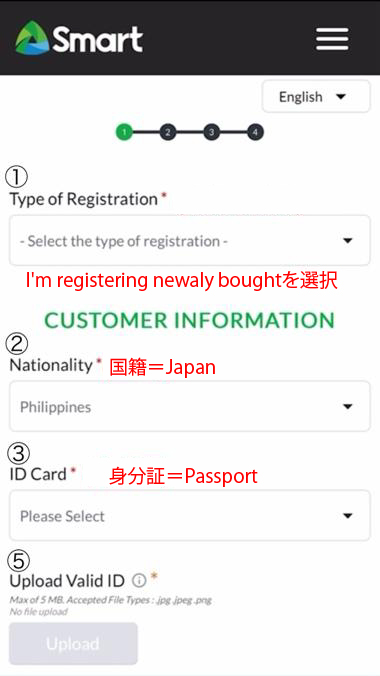
通常は以下を選択します。 I’m registering a newly bought SIM これは「新しく購入したSIMカードを登録する」という意味です。 次に個人情報を入力します。 外国人の場合は以下のように入力します。 表示される英語「Nationality」 日本語訳「国籍」 ここでは「Japan」を選択します。 次に本人確認書類を選びます。 ID Type 日本語訳「本人確認書類の種類」 外国人の場合は「Passport」 を選択します。 |
|||
|
STEP6 パスポート写真をアップロード
必要なものは2つです。 ① パスポートの顔写真ページ 表示される英語「Upload your ID」 日本語訳「本人確認書類をアップロード」 ここではパスポートの顔写真ページを撮影します。 ② 自分の顔写真(セルフィー) Take a selfie 日本語訳「自分の顔写真を撮影」 スマートフォンのカメラが起動するので、そのまま自分の顔を撮影してください。 ・写真を撮るときのポイント ・明るい場所で撮影する ・顔がはっきり見えるようにする ・パスポートの文字が読めるようにする |
|||
|
STEP7 個人情報を入力
入力内容 ・パスポート番号 ・名前(First Name / Last Name) ・生年月日 ・性別 First Name「名前」 Last Name「苗字」 Date of Birth「生年月日」 Gender「性別」 日本人の場合はミドルネームがありませんので、次の項目にチェックを入れます。 I have no legal middle name 日本語訳「私はミドルネームを持っていません」 |
|||
|
STEP8 フィリピンの住所を入力
表示される英語「Present Address」 日本語訳「現在の住所」 ここは厳密な住所でなくても問題ありません。 例:Hotel Condominium などの住所で大丈夫です。 留学生の場合は ・語学学校 ・ホテル の住所を入力するケースが多いです。 |
|||
|
STEP9 登録完了
Submit ボタンを押します。 問題がなければ画面に SIM Registration Successful と表示されます。 これでSmart SIMカードの登録は完了です。 登録作業は通常5〜10分程度で終わります。 |
|||
|
登録がうまくできないときの対処方法
OTPが届かない SMSは1〜3分ほど遅れて届くことがあります。 カメラが起動しない ブラウザのカメラ許可をONにしてください。 サイトが重い 夜の時間帯のほうが登録しやすい場合があります。 |
|||
|
Smart SIM登録後にやると便利なこと
SIM登録が完了したら、公式アプリを入れておくと便利です。Smart App このアプリでは以下のことができます。 ・データ通信の購入 ・残りデータ量の確認 ・ロード(チャージ) ・プロモーション確認 フィリピンで長く滞在する方にはおすすめです。 |
|||
|
まとめ
フィリピンでSmart SIMカードを使うには、以下の手順で登録を行います。1 SIMカードをスマホに入れる 2 SIM登録サイトを開く 3 電話番号入力 4 OTP認証 5 パスポート提出 6 個人情報入力 7 滞在先入力 8 登録完了 最初は難しそうに見えますが、実際には10分程度で簡単に完了します。 フィリピンでインターネットを快適に使うためにも、SIMカードを購入したら早めに登録しておきましょう。 |
|||
|
▼たくさんの友だち登録お待ちしています^^▼

|
|||
.jpg)
.jpg)
.jpg)
.jpg)
.jpg)
2026年03月06日
| ブログ | 日付 |
|---|---|
| フィリピンSmart SIMカード登録方法【初心者でも10分で完了】 | 2026/03/06 |
| フィリピン政府が2026年の祝祭日を発表【最新版】 | 2025/04/15 |
| eTravel(イートラベル)の登録方法と記入例について | 2024/04/08 |
| ご渡航案内 | 2024/03/08 |
| 出発日の流れと到着後の流れ | 2024/03/08 |
| 子供がフィリピンへ渡航のが心配な親御様へ | 2024/03/08 |
| WIFIについて | 2024/03/08 |
| お金の持って行き方 | 2024/03/08 |
| お申し込み後の流れ | 2024/03/06 |
| オンライン英会話プロとは | 2024/03/06 |
| 【フィリピン留学最安値宣言!】※最低価格保証 | 2024/03/06 |
| フィリピン留学プロの強みと選ばれる15の理由 | 2024/03/06 |
| 【京都】フィリピン•セブ島留学代理店での求人です。 | 2023/11/28 |
| ※事業拡大につきスタッフ募集! | 2023/11/20 |
| 一ヶ月のフィリピン留学にかかる費用 | 2023/09/20 |